В Windows 11 обновили Диспетчер задач: как это выглядит и чем полезно
Microsoft продолжает тихо, но уверенно шлифовать Windows 11, и последние обновления затронули два инструмента, которыми мы пользуемся почти ежедневно. Диспетчер задач наконец-то получил давно ожидаемый редизайн и более точные метрики, а тачпад обзавёлся расширенными возможностями жестов. Никаких революций, но именно такие «мелкие» улучшения делают работу за ноутбуком приятнее и эффективнее. Разберёмся, что именно изменилось и почему это важно.
Диспетчер задач: от старомодных вкладок к современному мониторингу
Классический Диспетчер задач Windows многие годы выглядел как будто пришёл из Windows 7 - таблички, цифры, минимум визуализации. В свежих сборках (особенно после волны обновлений 2025–2026 годов) интерфейс радикально переработан.
Теперь слева появилась боковая панель навигации вместо привычных вкладок сверху. Переключаться между «Процессами», «Производительностью», «Приложениями при запуске» и остальными разделами стало интуитивно и быстро - особенно удобно на ноутбуках с сенсорным экраном или при работе одной рукой. Графики ресурсов (CPU, память, диск, сеть, GPU) теперь занимают больше места и обновляются в реальном времени с плавной анимацией. Вы видите не просто цифры, а живую картину нагрузки: пики, спады, поведение конкретных приложений в динамике.
Одно из самых важных технических изменений - унификация расчёта загрузки процессора. Раньше метрики в разных вкладках («Процессы», «Производительность», «Пользователи») считались по-разному, что приводило к путанице и несоответствию с показателями сторонних мониторов вроде HWMonitor или MSI Afterburner.
Теперь Microsoft перешла на стандартные отраслевые метрики. Загрузка CPU отображается одинаково во всех разделах, и это позволяет точнее сравнивать данные с другими инструментами. Для тех, кто привык к старой системе, в вкладке «Подробности» оставили скрытую по умолчанию колонку «CPU Utility» - она показывает прежние значения.
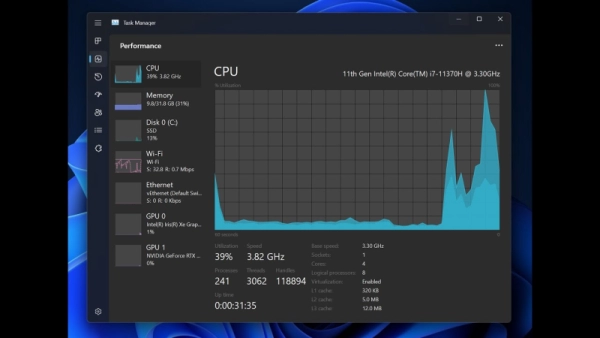 Появились и новые полезные индикаторы. В предварительных сборках тестируют «App health» - мониторинг состояния приложений: система подсказывает, когда программа ведёт себя странно, потребляет слишком много ресурсов или требует внимания. Для владельцев ноутбуков особенно ценна функция «Battery Health» - она показывает влияние тяжёлых приложений на батарею в реальном времени, помогая понять, почему автономность падает именно сейчас.
В целом Диспетчер задач стал не просто «убивалкой процессов», а настоящим диагностическим инструментом. Он лучше справляется с группировкой приложений и фоновых процессов, быстрее реагирует на высокую нагрузку и даёт более понятную картину того, что происходит «под капотом» системы.
Тачпад: жесты, которые можно настроить под себя
Тачпад в Windows 11 давно перестал быть просто «мышью без проводов». В последних обновлениях Microsoft ещё больше расширила возможности precision touchpad (точных сенсорных панелей, которые используют большинство современных ноутбуков).
В разделе Параметры → Bluetooth и устройства → Тачпад → Дополнительные жесты теперь можно тонко настраивать действия для трёх- и четырёхпальцевых касаний и свайпов.
Каждое направление (вверх, вниз, влево, вправо) и даже простое тапание тремя или четырьмя пальцами можно назначить на нужную функцию: переключение между приложениями, открытие Task View, показ рабочего стола, переключение виртуальных десктопов, центрирование окон (Snap), вызов поиска, центра уведомлений или даже конкретных сочетаний клавиш.
Классика осталась на месте: два пальца - скролл и правый клик, три пальца вверх - все открытые окна, вниз - рабочий стол. Но теперь это не жёстко заданные команды, а гибкий инструмент. Хотите, чтобы четырёхпальцевый свайп влево открывал центр действий, а тап тремя пальцами - запускал определённое приложение? Пожалуйста. Жесты работают плавно благодаря улучшенной обработке ввода и драйверам, которые Windows 11 теперь лучше оптимизирует.
Особенно заметно улучшение на ноутбуках с большими тачпадами (например, на устройствах Dell XPS, Lenovo ThinkPad или Surface Laptop). Снизилась задержка, уменьшилось количество ложных срабатываний, а распознавание стало точнее даже при быстром движении пальцев. Для тех, кто много работает без мыши, это реально экономит время и нервы.
Итог: маленькие, но важные шаги вперёд
Microsoft не стала добавлять в эти обновления яркие «вау-функции» вроде ИИ-ассистента или полностью нового интерфейса. Вместо этого она сосредоточилась на том, что реально используется каждый день: сделала Диспетчер задач современным и честным в цифрах, а тачпад - по-настоящему персонализированным инструментом.
Для большинства пользователей изменения будут заметны сразу: проще следить за системой, удобнее управлять окнами и приложениями одним движением пальцев. А для энтузиастов и тех, кто работает с производительностью, это ещё и приятный технический апгрейд - точные метрики, живые графики и гибкая настройка.
Если у вас уже стоит свежая версия Windows 11, загляните в Диспетчер задач и в настройки тачпада - скорее всего, вы найдёте там именно те улучшения, о которых мы говорили. И да, иногда самые ценные обновления - это те, которые не кричат о себе на весь экран, а просто делают привычные вещи чуть лучше.
Ранее мы писали о том, что ByteDance разрабатывает очки смешанной реальности для конкуренции с Meta · 14 июля 2025 года стало известно, что компания ByteDance, владелец TikTok, работает над созданием легких очков смешанной реальности (MR), которые призваны составить конкуренцию аналогичным разработкам Meta Platforms.... далее
Microsoft продолжает тихо, но уверенно шлифовать Windows 11, и последние обновления затронули два инструмента, которыми мы пользуемся почти ежедневно. Диспетчер задач наконец-то получил давно ожидаемый редизайн и более точные метрики, а тачпад обзавёлся расширенными возможностями жестов. Никаких революций, но именно такие «мелкие» улучшения делают работу за ноутбуком приятнее и эффективнее. Разберёмся, что именно изменилось и почему это важно.
Диспетчер задач: от старомодных вкладок к современному мониторингу
Классический Диспетчер задач Windows многие годы выглядел как будто пришёл из Windows 7 - таблички, цифры, минимум визуализации. В свежих сборках (особенно после волны обновлений 2025–2026 годов) интерфейс радикально переработан.
Теперь слева появилась боковая панель навигации вместо привычных вкладок сверху. Переключаться между «Процессами», «Производительностью», «Приложениями при запуске» и остальными разделами стало интуитивно и быстро - особенно удобно на ноутбуках с сенсорным экраном или при работе одной рукой. Графики ресурсов (CPU, память, диск, сеть, GPU) теперь занимают больше места и обновляются в реальном времени с плавной анимацией. Вы видите не просто цифры, а живую картину нагрузки: пики, спады, поведение конкретных приложений в динамике.
Одно из самых важных технических изменений - унификация расчёта загрузки процессора. Раньше метрики в разных вкладках («Процессы», «Производительность», «Пользователи») считались по-разному, что приводило к путанице и несоответствию с показателями сторонних мониторов вроде HWMonitor или MSI Afterburner.
Теперь Microsoft перешла на стандартные отраслевые метрики. Загрузка CPU отображается одинаково во всех разделах, и это позволяет точнее сравнивать данные с другими инструментами. Для тех, кто привык к старой системе, в вкладке «Подробности» оставили скрытую по умолчанию колонку «CPU Utility» - она показывает прежние значения.
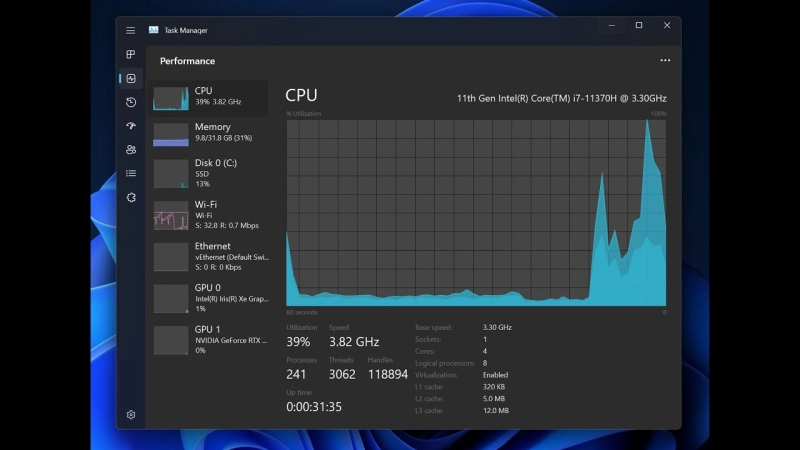 Появились и новые полезные индикаторы. В предварительных сборках тестируют «App health» - мониторинг состояния приложений: система подсказывает, когда программа ведёт себя странно, потребляет слишком много ресурсов или требует внимания. Для владельцев ноутбуков особенно ценна функция «Battery Health» - она показывает влияние тяжёлых приложений на батарею в реальном времени, помогая понять, почему автономность падает именно сейчас.
В целом Диспетчер задач стал не просто «убивалкой процессов», а настоящим диагностическим инструментом. Он лучше справляется с группировкой приложений и фоновых процессов, быстрее реагирует на высокую нагрузку и даёт более понятную картину того, что происходит «под капотом» системы.
Тачпад: жесты, которые можно настроить под себя
Тачпад в Windows 11 давно перестал быть просто «мышью без проводов». В последних обновлениях Microsoft ещё больше расширила возможности precision touchpad (точных сенсорных панелей, которые используют большинство современных ноутбуков).
Каждое направление (вверх, вниз, влево, вправо) и даже простое тапание тремя или четырьмя пальцами можно назначить на нужную функцию: переключение между приложениями, открытие Task View, показ рабочего стола, переключение виртуальных десктопов, центрирование окон (Snap), вызов поиска, центра уведомлений или даже конкретных сочетаний клавиш.
Классика осталась на месте: два пальца - скролл и правый клик, три пальца вверх - все открытые окна, вниз - рабочий стол. Но теперь это не жёстко заданные команды, а гибкий инструмент. Хотите, чтобы четырёхпальцевый свайп влево открывал центр действий, а тап тремя пальцами - запускал определённое приложение? Пожалуйста. Жесты работают плавно благодаря улучшенной обработке ввода и драйверам, которые Windows 11 теперь лучше оптимизирует.
Особенно заметно улучшение на ноутбуках с большими тачпадами (например, на устройствах Dell XPS, Lenovo ThinkPad или Surface Laptop). Снизилась задержка, уменьшилось количество ложных срабатываний, а распознавание стало точнее даже при быстром движении пальцев. Для тех, кто много работает без мыши, это реально экономит время и нервы.
Итог: маленькие, но важные шаги вперёд
Microsoft не стала добавлять в эти обновления яркие «вау-функции» вроде ИИ-ассистента или полностью нового интерфейса. Вместо этого она сосредоточилась на том, что реально используется каждый день: сделала Диспетчер задач современным и честным в цифрах, а тачпад - по-настоящему персонализированным инструментом.
Для большинства пользователей изменения будут заметны сразу: проще следить за системой, удобнее управлять окнами и приложениями одним движением пальцев. А для энтузиастов и тех, кто работает с производительностью, это ещё и приятный технический апгрейд - точные метрики, живые графики и гибкая настройка.
Если у вас уже стоит свежая версия Windows 11, загляните в Диспетчер задач и в настройки тачпада - скорее всего, вы найдёте там именно те улучшения, о которых мы говорили. И да, иногда самые ценные обновления - это те, которые не кричат о себе на весь экран, а просто делают привычные вещи чуть лучше.
Ранее мы писали о том, что ByteDance разрабатывает очки смешанной реальности для конкуренции с Meta · 14 июля 2025 года стало известно, что компания ByteDance, владелец TikTok, работает над созданием легких очков смешанной реальности (MR), которые призваны составить конкуренцию аналогичным разработкам Meta Platforms.... далее
